
Auf meiner Workstation läuft den ganzen Tag Musik. Deshalb soll sich auch das Musik-Setup wie der Rest des Desktops anfühlen: deklarativ konfiguriert, monochrom mit orangen Akzenten und per vim-Tasten bedienbar. cava visualisiert den Sound, roon-tui steuert den Roon Core, und ncmpcpp dient als MPD-Fallback, wenn Roon nicht läuft. Die drei Tools sind in fr0st eingebunden und per Overlay auf ein gemeinsames Theme und dieselben Keybindings angepasst. Eine tmux-Session startet cava im oberen Split und den jeweiligen Player darunter.
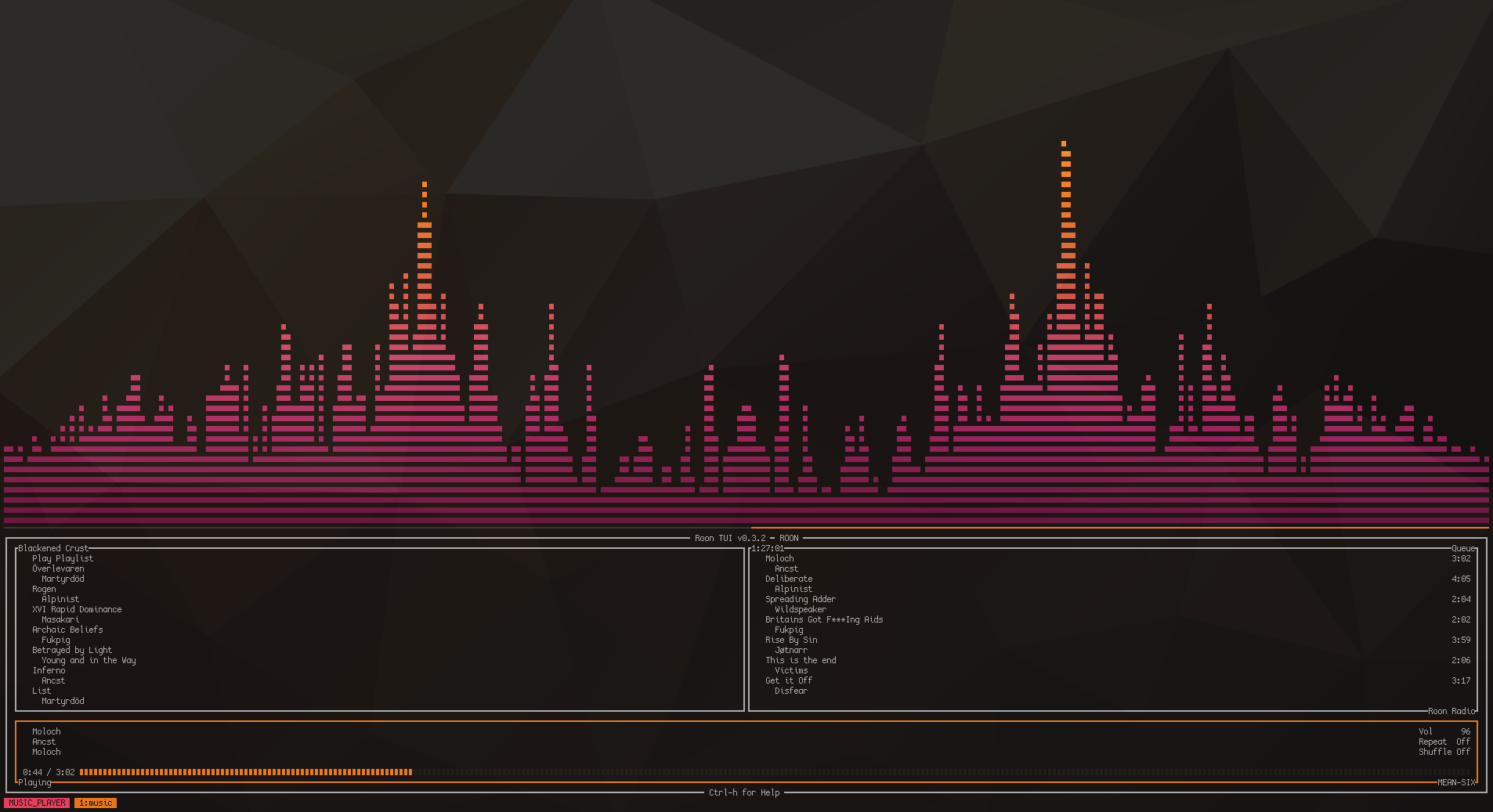
Die Besetzung#
Die Aufgaben sind klar verteilt:
| Tool | Rolle |
|---|---|
| cava | Audio-Visualizer — liest den PulseAudio/PipeWire-Monitor und malt Balken ins Terminal |
| roon-tui | TUI-Client für die Roon-API — steuert Playback, Queue, Zonen, Browse |
| ncmpcpp | MPD-Client — der Fallback, wenn kein Roon Core erreichbar ist |
Für Roon gibt es zwei Audio-Pfade. RoonBridge gibt das Signal über ALSA bit-perfekt an die eingebaute Soundkarte aus (HDMI, Onboard). squeezelite-pulse streamt dasselbe Roon-Signal über PipeWire auf den Default-Sink. Diesen Pfad kann cava visualisieren; außerdem erreicht er Bluetooth-Kopfhörer. MPD nutzt direkt PipeWire und schreibt parallel in eine FIFO (/tmp/mpd.fifo), aus der ncmpccps eingebauter Visualizer liest.
cava: der Visualizer mit dem ▄-Block#
cava lässt sich in NixOS mit programs.cava.enable = true und einer passenden Konfiguration schnell einrichten. Für die gewünschte Darstellung kommt bei mir noch ein Overlay hinzu.
Das Overlay: alle Bar-Characters auf ▄#
cava verwendet standardmäßig acht verschiedene Blockzeichen, von ▁ (U+2581, lower one eighth) bis █ (U+2588, full block). Das sieht in den meisten Setups gut aus. In meinem monochromen Terminal mit Bitmap-Schrift wirken die wechselnden Formen allerdings unruhig. Das Overlay patcht deshalb output/terminal_noncurses.c und ersetzt alle Balkenzeichen durch ▄ (U+2584, lower half block). Das betrifft sowohl die ASCII-Varianten (H, A–G) als auch die Unicode-Blöcke (▁–█):
 1# overlays/cava/default.nix
 2cava = prev.cava.overrideAttrs (old: {
 3  pname = "cava";
 4  version = "${old.version}-block";
 5
 6  postPatch = (old.postPatch or "") + ''
 7    substituteInPlace output/terminal_noncurses.c \
 8      --replace-fail 'strcat(ttybarstring[0], "H");' 'strcat(ttybarstring[0], "\xe2\x96\x84");' \
 9      --replace-fail 'strcat(ttybarstring[1], "A");' 'strcat(ttybarstring[1], "\xe2\x96\x84");' \
10      # ... alle 8 ASCII-Bars ...
11      --replace-fail 'wcscat(barstring[0], L"\u2588");' 'wcscat(barstring[0], L"\u2584");' \
12      --replace-fail 'wcscat(barstring[1], L"\u2581");' 'wcscat(barstring[1], L"\u2584");' \
13      # ... alle 8 Unicode-Blöcke ...
14  '';
15});
Damit verwendet der Visualizer durchgehend ▄. Statt wechselnder Zeichenformen vermittelt nun allein der Farbverlauf die Amplitude. Die Darstellung wirkt dadurch im Terminal ruhiger.
Die Config: 8-stufiger Orange-Gradient#
Die cava-Config setzt einen 8-stufigen Gradienten von dunklem Magenta über Orange bis Creme:
 1color = {
 2  gradient = 1;
 3  gradient_count = 8;
 4  gradient_color_1 = "'#6b1040'";  # dunkles Magenta
 5  gradient_color_2 = "'#a02060'";
 6  gradient_color_3 = "'#d04070'";
 7  gradient_color_4 = "'#e06040'";
 8  gradient_color_5 = "'#fe8019'";  # fr0st-Akzent
 9  gradient_color_6 = "'#ffa040'";
10  gradient_color_7 = "'#ffc080'";
11  gradient_color_8 = "'#ffce96'";  # Creme
12};
Die Ausgabe läuft mit 60 fps in Stereo, bei 32 Pixel Balkenhöhe und ohne Abstand zwischen den Balken. Der noncurses-Output schreibt direkt auf stdout, statt ein ncurses-Fenster zu verwenden. Als Eingang dient PulseAudio/PipeWire (method = "pulse"). cava visualisiert damit alles, was über den Default-Sink läuft, darunter Roon via squeezelite, MPD und Browser-Audio.
roon-tui: der Roon-Client mit vim-Keybindings#
roon-tui
ist ein in Rust geschriebener TUI-Client für die Roon-API. Ein Theme-System gibt es nicht: Farben und Keybindings sind in src/app/ui.rs und src/app/mod.rs hartkodiert. Ich passe sie deshalb ebenfalls mit einem Overlay an.
Das Overlay: Farben, Progressbar, vim-Navigation#
Das Overlay umfasst vier Anpassungen:
1. Farben auf fr0st-Theme umschreiben. substituteInPlace tauscht die hartkodierten RGB-Werte:
1--replace-fail "Color::Rgb(0x75, 0x75, 0xf3)" "Color::Rgb(0xfe, 0x80, 0x19)"  # Brand → Akzent
2--replace-fail "Color::Rgb(0x80, 0x80, 0x80)" "Color::Rgb(0x78, 0x78, 0x78)"  # Grau
3--replace-fail "Color::Rgb(0x30, 0x30, 0x30)" "Color::Rgb(0x1a, 0x1a, 0x1a)"  # Gauge-Hintergrund
Ausgewählte Zeilen erhalten schwarzen Text auf orangem Hintergrund (.bg(ROON_BRAND_COLOR).fg(Color::Black)). Der ursprüngliche graue Text wäre auf Orange nicht lesbar.
2. Progressbar von Gauge auf LineGauge mit ▮. Die voreingestellte Fortschrittsanzeige besteht aus einem durchgehenden Gauge-Block. Das Overlay ersetzt ihn durch eine LineGauge mit ▮-Segmenten. So verwendet die Anzeige dasselbe Zeichen wie die Progressbar in ncmpcpp:
1--replace-fail "Clear, Gauge," "Clear, Gauge, LineGauge,"
2--replace-fail "Gauge::default()" "LineGauge::default()"
3--replace-fail ".percent(progress as u16)" \
4  ".line_set(ratatui::symbols::line::Set { horizontal: \"▮\", .. }).style(...).ratio(progress as f64 / 100.0)"
3. Vim-Keybindings in allen Views. Mit j/k navigiere ich in Browse, Queue, Zones und Grouping nach unten beziehungsweise oben. In NowPlaying wechseln h/l zum vorherigen beziehungsweise nächsten Track. Dafür erweitern sed- und substituteInPlace-Patches die bestehenden Up/Down- und Char('s')-Matches:
 1# j/k in Browse (sed fügt vor dem Char-catch-all ein)
 2sed -i 's/KeyCode::Char(key) => self.select_by_input(key),/KeyCode::Char('"'"'j'"'"') => self.browse.next(),\n                    KeyCode::Char('"'"'k'"'"') => self.browse.prev(),\n                    &/' src/app/mod.rs
 3
 4# j/k in Queue, Zones, Grouping (erweitert bestehende Up/Down-Matches)
 5--replace-fail "KeyCode::Up => self.queue.prev()," \
 6  "KeyCode::Char('k') | KeyCode::Up => self.queue.prev(),"
 7
 8# h/l für prev/next im NowPlaying
 9--replace-fail "KeyCode::Char('s') => self.to_roon.send(IoEvent::Shuffle)..." \
10  "KeyCode::Char('s') => ...\n            KeyCode::Char('h') => ...\n            KeyCode::Char('l') => ..."
4. Wrapper-Skript für XDG-Pfade. roon-tui schreibt seine Konfiguration mit dem Core-Pairing-Token standardmäßig als config.json ins aktuelle Arbeitsverzeichnis. Beim Start aus meinem Terminal ist das $HOME. Ein writeShellApplication-Wrapper legt die Datei stattdessen unter $XDG_DATA_HOME/roon-tui/ ab und leitet Logs nach /dev/null:
1roonTui = pkgs.writeShellApplication {
2  name = "roon-tui";
3  text = ''
4    mkdir -p "${configDir}"
5    exec ${lib.getExe pkgs.roon-tui} -c "${configDir}/config.json" -l /dev/null \
6      ${lib.optionalString (cfg.coreAddress != "") "-i ${cfg.coreAddress}"} "$@"
7  '';
8};
Die Home-Manager-Aktivierung übernimmt eine eventuell vorhandene ~/config.json mit "roonstate"-Marker in das XDG-Verzeichnis. Die bestehende Kopplung mit dem Core bleibt dabei erhalten.
RoonBridge + squeezelite: zwei Audio-Pfade#
Das Roon-Modul startet zwei systemd-User-Services:
- RoonBridge ist ein Roon-Ready-Endpoint, der das Signal über ALSA direkt und bit-perfekt an die eingebaute Hardware ausgibt. Da PipeWire nicht beteiligt ist, kann cava diesen Pfad nicht erfassen.
- squeezelite-pulse stellt einen zweiten Roon-Endpoint bereit, der über PipeWire den Default-Sink bedient. Diesen Pfad nutze ich für cava, Bluetooth-Kopfhörer und Ausgabegeräte jenseits der eingebauten Soundkarte.
Beide erscheinen in der Roon-App als separate Zonen. Dort wähle ich mean-six (PipeWire) für den Alltag mit Visualizer oder die Hardware-Zone für kritisches Hören.
ncmpcpp: der MPD-Fallback mit denselben Keybindings#
Wenn kein Roon Core läuft oder eine Maschine ohne Roon auskommen soll, nutze ich MPD mit ncmpcpp. ncmpcpp erhält dieselben vim-Keybindings wie roon-tui und tmux:
 1bindings = [
 2  { key = "j"; command = "scroll_down"; }
 3  { key = "k"; command = "scroll_up"; }
 4  { key = "h"; command = "previous_column"; }
 5  { key = "l"; command = "next_column"; }
 6  { key = "g"; command = "move_home"; }
 7  { key = "G"; command = "move_end"; }
 8  { key = "ctrl-u"; command = "page_up"; }
 9  { key = "ctrl-d"; command = "page_down"; }
10];
Der eingebaute Visualizer (visualizerSupport = true) liest aus /tmp/mpd.fifo, wohin MPD parallel zur Audioausgabe schreibt. Für die Darstellung verwende ich wave_filled mit ▊▊-Zeichen. Die Progressbar nutzt ▮▮▮ und greift damit die Zeichensprache von roon-tui auf.
Das Musik-Profil: Roon oder MPD, Nix entscheidet#
Das music-Profil legt zur Build-Zeit fest, ob Roon oder MPD zum Einsatz kommt:
1# profiles/home/music.nix
2roon = config.fr0st.apps.roon.enable;
3config = mkIf (cfg.enable && isHome config) {
4  fr0st.apps = {
5    cava = enabled;           # immer
6    mpd.enable = !roon;       # nur wenn Roon aus
7    ncmpcpp.enable = !roon;   # nur wenn Roon aus
8  };
9};
cava läuft in beiden Varianten; MPD und ncmpcpp werden nur aktiviert, wenn Roon nicht aktiviert ist. Die Auswahl steht in der Host-Konfiguration: Auf mean-six setzen fr0st.apps.roon.enable = true und fr0st.profiles.home.music = enabled das Roon-Setup um. Ein Laptop ohne Zugang zum Roon Core erhält dasselbe Profil, aber ohne roon.enable, und nutzt damit MPD.
Die tmux-Session: cava oben, Player unten#
Die MUSIC_PLAYER-Session ist ein sesh
-Template, das ein Fenster mit vertikalem Split aufbaut:
1MUSIC = {
2  name = "MUSIC";
3  windows = [
4    {
5      name = "music";
6      startup_script = "tmux split-window -v -b -p 66 cava && ${musicPlayer}";
7    }
8  ];
9};
split-window -v -b -p 66 cava teilt das Fenster vertikal, setzt cava vor (-b) das aktuelle Pane und weist ihm 66% der Höhe zu. Nix setzt ${musicPlayer} zur Build-Zeit auf roon-tui, wenn Roon aktiviert ist, andernfalls auf ncmpcpp. Mit SUPER+s → MUSIC_PLAYER steht damit die Session: cava oben, der Player darunter.
Eine Window-Rule in Hyprland ordnet das Fenster über die music- und cava-Klasse Workspace 9 zu. Mit MOD+SHIFT+r lade ich die Konfiguration von Hyprland und tmux neu. Vom Overlay-Patch über die systemd-Services bis zum Session-Layout steckt das Setup in einer Handvoll Nix-Dateien. So bleibt es ebenso deklarativ wie der übrige Desktop und verwendet dessen Theme und Keybindings.
Das Repo ist auf meinem Radicle
-Seed unter rad:zVi9VheaDwbEgCUQUQ9sLwpHuaMo öffentlich zugänglich. Die Module für cava, roon-tui und ncmpcpp sowie ihre Overlays findet ihr unter modules/home/apps/ und overlays/.